Google Shopping 商品图被拒:促销叠加、水印、占位图和抓取问题怎么处理
独立站接入 Google Merchant Center 后,商品图被拒是最常见的诊断问题之一。本文按拒登原因分类,讲清图片规范、Shopify 店铺的常见坑,以及换图后为什么迟迟不生效。
独立站卖家开始做 Google 购物广告时,最早遇到的问题往往不是出价,而是 Merchant Center 里一长串的商品诊断提示,其中图片相关的占了不少。
图片被拒的影响比想象中大:商品无法在购物广告和免费商品列表中展示,等于这部分流量直接归零。好在图片问题的原因比较集中,按类别处理效率很高。以下规则以 Google Merchant Center 帮助中心的说明为准,规范偶有更新,遇到具体诊断时请点进提示查看最新说明。
Google 对商品图的基本要求
| 项目 | 要求 |
|---|---|
| 最小尺寸 | 非服装类至少 100 × 100 像素,服装类至少 250 × 250 像素 |
| 最大尺寸 | 不超过 64 百万像素,文件不超过 16MB |
| 格式 | JPEG、WebP、PNG、非动态 GIF、BMP、TIFF |
| 内容 | 准确展示所售商品,不能是占位图或通用图 |
| 禁止 | 促销文字叠加、水印、边框、遮挡商品的 Logo |
| 背景 | 建议纯白、透明或浅灰的纯色背景 |
| 附加图片 | 可通过附加图片字段提供更多角度和场景 |
最小尺寸只是能被接受的门槛。实际展示效果来看,建议主图至少 800 × 800 像素,1200 像素以上更好。
原因一:促销叠加(最常见)
很多独立站的商品主图上会带“SALE”“Free Shipping”“-30%”这样的角标,或者在图片边缘加了品牌横条。这些在店铺里看起来很正常,但在 Google 购物里属于“促销叠加”,会被拒登或限制展示。
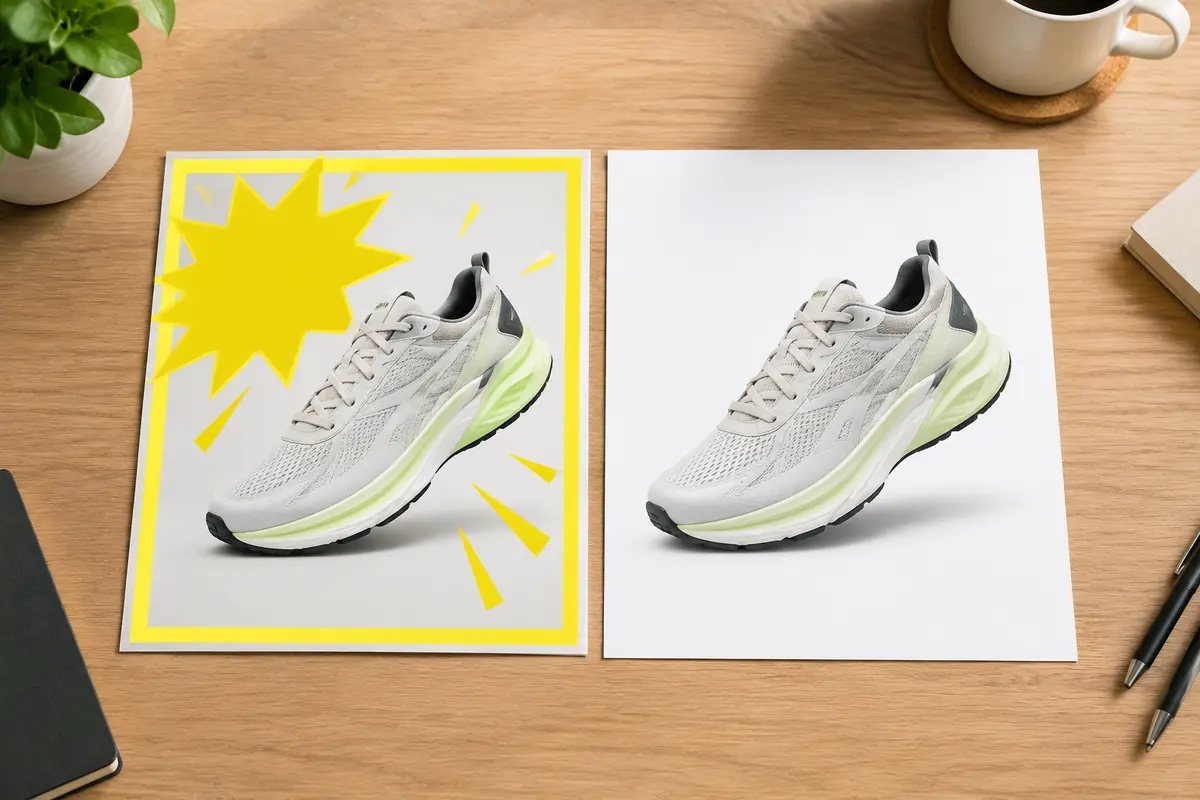
处理方法:
- 为 Feed 单独准备一套干净的主图:不带任何文字、角标、边框;
- 在 Feed 中使用这套图片的地址:而不是店铺前台带角标的图;
- 开启自动图片改进:Merchant Center 提供自动去除促销叠加的选项,可以作为补充,但不建议完全依赖,效果不一定理想。
如果你用的是 Shopify,很多主题和促销应用会在前台用 CSS 叠加角标,这种情况下图片文件本身是干净的,不会触发问题。真正出问题的是把角标直接做进图片文件里的情况。
原因二:水印和 Logo
图片中带有店铺 Logo 水印,或者供应商留下的水印,同样会被拒。商品本身印有品牌 Logo 不算问题,问题是后期叠加在画面上的标识。
供应商原图中的淡水印很容易被忽略,可以先用 水印去除 处理,再放大到 100% 检查四个角和画面中心。
原因三:图片太小或模糊
常见于从其他平台下载的缩略图、或者主题自动生成的小尺寸版本被当作 Feed 图片。检查 Feed 中的图片地址,确保指向的是原图而不是缩略图。
Shopify 的图片地址中可以带尺寸参数,有些 Feed 应用默认使用较小的尺寸,需要在应用设置中调整。
原因四:占位图或通用图
“图片即将上传”“暂无图片”这类占位图,或者同一张通用图被多个不同商品使用,都会被判定为无效图片。多变体商品中,每个变体最好有自己的图片,至少颜色变体要对应正确的颜色。
原因五:图片无法抓取
有时候图片本身没问题,但 Google 无法下载:
- 网站的 robots.txt 阻止了 Google 的图片抓取;
- 图片地址需要登录才能访问,或者有防盗链限制;
- 图片地址返回错误,或者跳转次数过多;
- 服务器响应太慢,抓取超时。
这类问题的诊断提示通常会写明“无法抓取”或“无法处理”。用浏览器的无痕窗口直接打开 Feed 中的图片地址,能打开且加载正常,再检查 robots.txt 的设置。
换了图为什么还在报错
修改图片后,Merchant Center 需要重新抓取和处理,通常不会立刻生效。有一个经验:换图时同时更换图片地址(比如文件名加版本号),比在同一个地址上覆盖文件更新得快。因为 Google 可能会缓存同一地址的旧图片,不一定立刻重新下载。
在 Shopify 中重新上传图片通常会生成新的文件地址,这一点问题不大;自建站或使用 CDN 的店铺要特别注意缓存。
附加图片和生活场景图
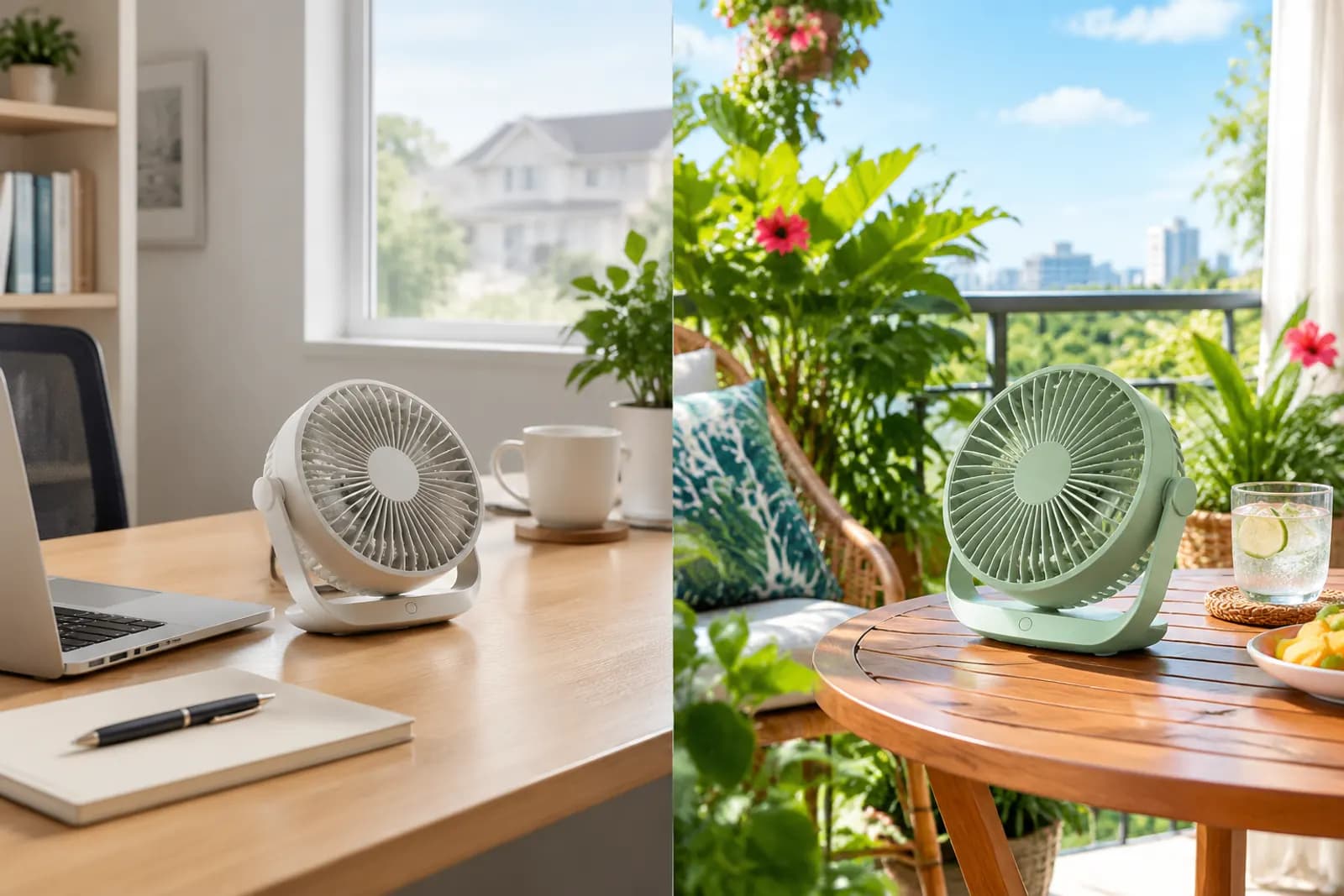
主图要求严格,附加图片字段的要求相对宽松一些,可以放不同角度和使用场景,但同样不能有促销叠加和水印。Google 也提供了生活场景图片的字段,用于展示商品在真实环境中的样子。
我们的建议:
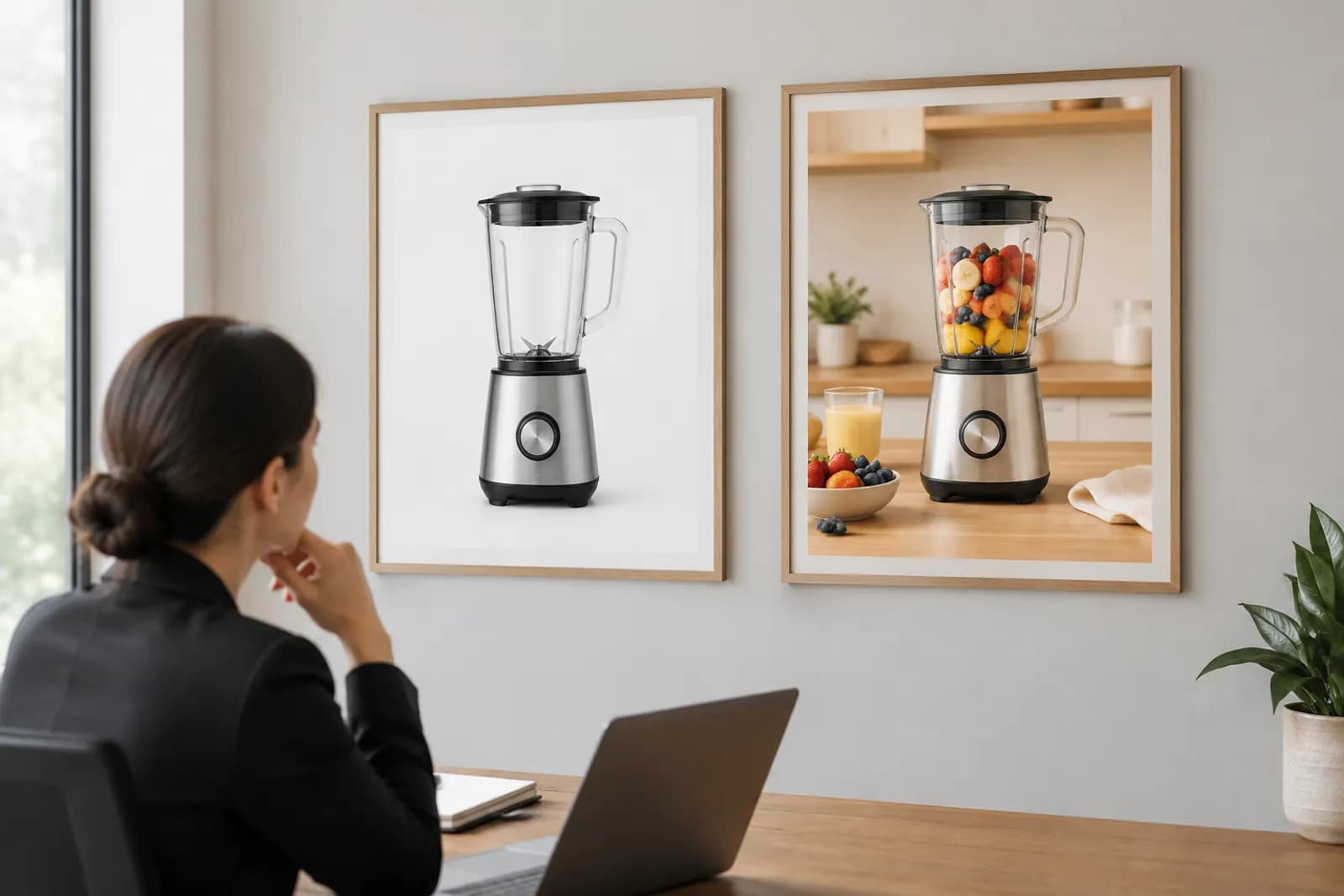
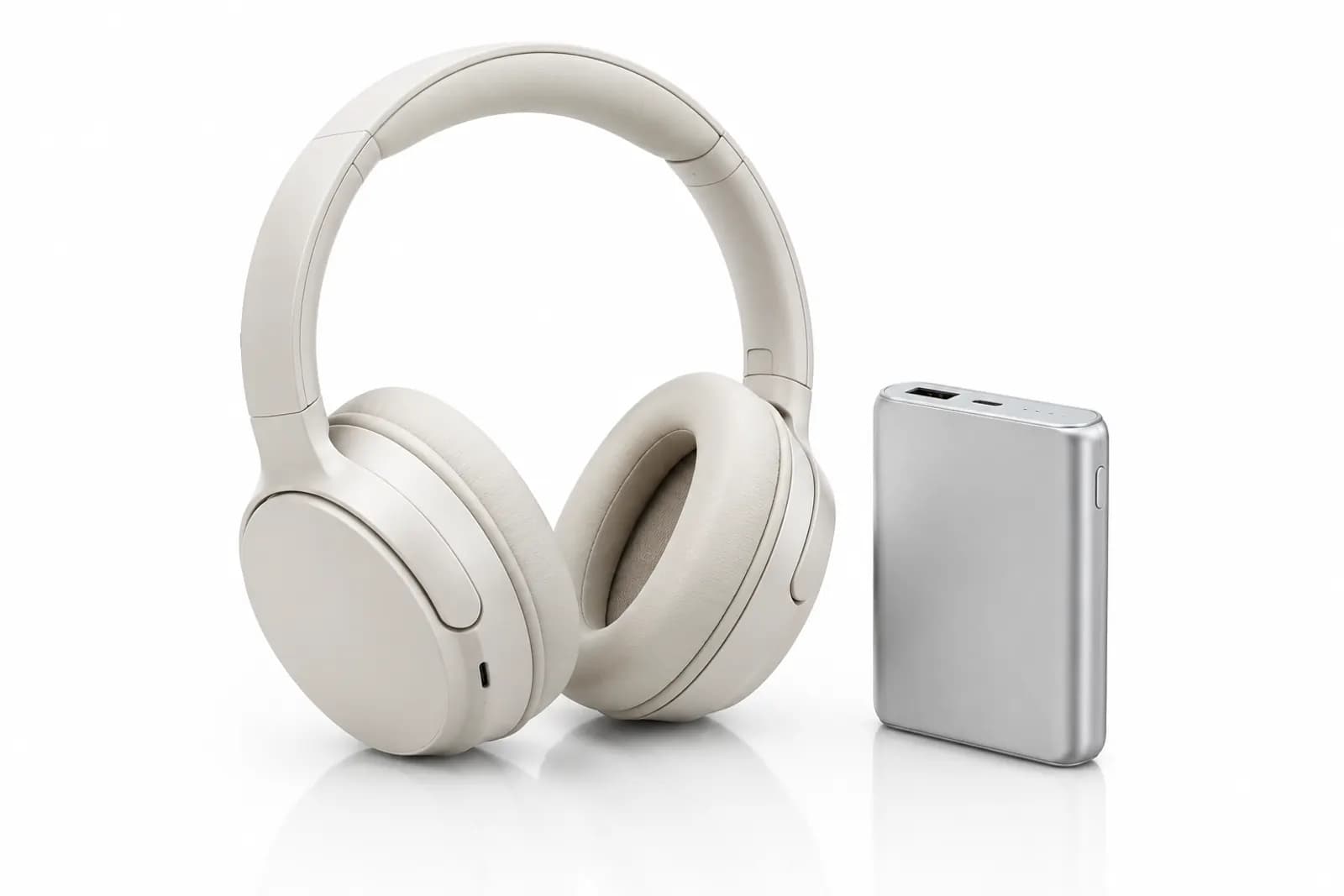
- 主图:纯白或浅灰背景,商品占画面大部分;
- 附加图片:2–3 张不同角度 + 1–2 张使用场景;
- 生活场景图:真实环境,商品清晰可见,没有文字。
一个 Shopify 店铺的排查实例
一家卖运动鞋的 Shopify 店铺,Merchant Center 里有四十多个商品因为图片被拒。排查后发现原因有三种混在一起:
- 二十多个商品的主图是设计师在图片文件里直接加了“NEW”角标,属于促销叠加;
- 十几个商品使用了供应商原图,角落里有很淡的工厂水印;
- 还有几个商品的 Feed 图片地址指向了主题生成的缩略图,尺寸只有一两百像素。
处理顺序是先修改 Feed 应用的图片尺寸设置(影响面最广、改动最小),再为带角标的商品重新导出干净主图并更换文件名,最后处理水印图。一周左右,大部分诊断提示陆续消失。这个案例说明,图片被拒很少只有一个原因,按诊断提示分组处理,比逐个商品排查快得多。
一套 Feed 图片管理习惯
- 前台展示图和 Feed 图分开管理,Feed 图永远是干净版本;
- 新品上架时同时准备 Feed 主图,不要事后补;
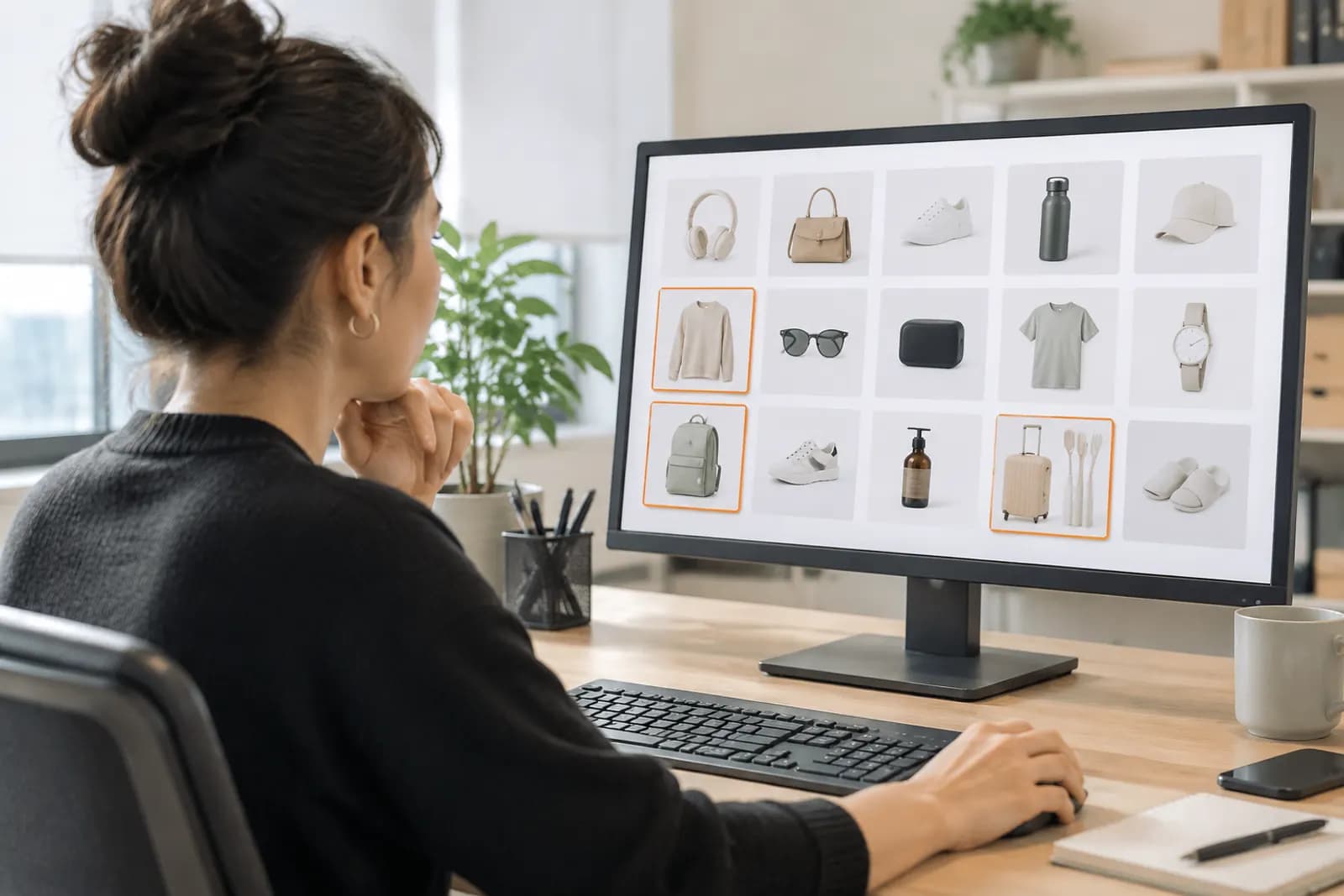
- 每周查看一次 Merchant Center 诊断,按“图片”筛选;
- 大促期间前台加角标,提前确认没有影响到 Feed 图片;
- 换图时更换文件名或地址。
干净的白底主图可以用 AI 抠图 批量生成,处理完之后建议抽查边缘和细节。独立站产品页上的图片应该怎么排,以及如何兼顾转化,可以参考 Amazon Listing 图片排序 中关于“每张图回答一个问题”的思路,道理是相通的。